Domain schnellstmöglich.de kaufen?
Wir ziehen mit dem Projekt
schnellstmöglich.de um.
Sind Sie am Kauf der Domain
schnellstmöglich.de interessiert?
domain@kv-gmbh.de · 0541-91531010
Domain schnellstmöglich.de kaufen?
Wie kann ich eine Excel-Datei mit einer anderen Excel-Datei verlinken?
Um eine Excel-Datei mit einer anderen zu verlinken, öffne beide Dateien und gehe zu der Zelle, in der du die Verknüpfung erstellen möchtest. Klicke dann auf die Zelle und gehe zur Bearbeitungsleiste oben. Gib den Gleichheitszeichen (=) ein und wechsle zur anderen Datei. Klicke auf die Zelle, die du verknüpfen möchtest, und drücke Enter. Dadurch wird eine Verknüpfung zwischen den beiden Dateien hergestellt. **
Wo wird Excel Datei gespeichert?
Excel-Dateien werden standardmäßig auf dem lokalen Laufwerk des Computers gespeichert, in der Regel im Ordner "Dokumente" oder einem benutzerdefinierten Speicherort. Es ist auch möglich, Excel-Dateien in der Cloud zu speichern, z. B. auf OneDrive, Google Drive oder Dropbox. Diese Cloud-Speicheroptionen ermöglichen es, von verschiedenen Geräten aus auf die Dateien zuzugreifen und sie zu teilen. Zudem können Excel-Dateien auch auf einem Netzwerklaufwerk gespeichert werden, um den Zugriff für mehrere Benutzer zu ermöglichen. Es ist wichtig, regelmäßig Sicherungskopien von Excel-Dateien zu erstellen, um Datenverlust zu vermeiden. **

Ähnliche Suchbegriffe für Excel-Datei
Top-Angebote
Produkte zum Begriff Excel-Datei:
-
Elba, Dokumentenablage, Datei-Box Weiss Din A4Gehen Sie zurück ins Büro, ohne Details zu vergessen: Kaufen Sie die Datei-Box Elba in Weiss und seien Sie der Neid Ihrer Kollegen! Art: Datei-Box Farbe: Weiss Format: Blatt Material: Pappe Anzahl der Stücke: 50 Stücke.110,89 €*Versand: 0,00 €Sichere Weiterleitung zum Anbieter


-
Ist die Excel-Datei beschädigt?
Um festzustellen, ob eine Excel-Datei beschädigt ist, können Sie versuchen, die Datei zu öffnen. Wenn Sie Fehlermeldungen erhalten oder die Datei nicht ordnungsgemäß geöffnet wird, könnte dies auf eine Beschädigung hinweisen. Sie können auch versuchen, die Datei mit der Funktion "Datei reparieren" in Excel zu reparieren. Wenn dies nicht funktioniert, könnte es notwendig sein, eine Sicherungskopie der Datei wiederherzustellen oder professionelle Hilfe in Anspruch zu nehmen. **
-
Kann man eine Word Datei in eine Excel Datei umwandeln?
Kann man eine Word Datei in eine Excel Datei umwandeln? Ja, es ist möglich, den Inhalt einer Word-Datei in eine Excel-Datei zu übertragen, indem man den Text kopiert und in eine Excel-Tabelle einfügt. Allerdings können dabei Formatierungen verloren gehen und es erfordert möglicherweise zusätzliche Anpassungen, um die Daten richtig zu strukturieren. Es gibt auch spezielle Konvertierungsprogramme oder Online-Tools, die dabei helfen können, den Prozess zu vereinfachen. Letztendlich hängt die Umwandlung einer Word-Datei in eine Excel-Datei davon ab, wie die Daten organisiert sind und wie sie in der neuen Datei verwendet werden sollen. **
-
Wie mache ich aus einer Excel Datei Eine CSV Datei?
Um eine Excel-Datei in eine CSV-Datei umzuwandeln, öffnen Sie die Excel-Datei und wählen Sie "Speichern unter". Wählen Sie dann als Dateityp "CSV (durch Trennzeichen getrennt)" aus. Bestätigen Sie die Auswahl und geben Sie einen Dateinamen für die CSV-Datei ein. Klicken Sie abschließend auf "Speichern". Dadurch wird die Excel-Datei als CSV-Datei gespeichert, die Sie in anderen Programmen wie Texteditoren oder Datenbanken verwenden können. **
-
Wie mache ich aus einer Excel Datei eine PDF Datei?
Um aus einer Excel-Datei eine PDF-Datei zu erstellen, gibt es verschiedene Möglichkeiten. Eine einfache Methode ist, die Excel-Datei zu öffnen und dann auf "Datei" zu klicken. Dort kann man die Option "Speichern unter" wählen und als Dateiformat "PDF" auswählen. Alternativ kann man auch spezielle Software oder Online-Tools verwenden, die es ermöglichen, Excel-Dateien in PDF-Dateien umzuwandeln. Einige dieser Tools bieten zusätzliche Funktionen wie die Anpassung von Layout und Design. Es ist wichtig zu beachten, dass die Formatierung der Excel-Datei möglicherweise beim Umwandeln in eine PDF-Datei leicht verändert wird, daher sollte man das Ergebnis vor dem Versenden oder Teilen überprüfen. **

Wie erstelle ich eine Excel Datei?
Um eine Excel-Datei zu erstellen, öffnen Sie zunächst Microsoft Excel auf Ihrem Computer. Klicken Sie dann auf "Neu" oder "Datei" und wählen Sie "Neu" aus. Wählen Sie die Option "Leere Arbeitsmappe", um eine neue Excel-Datei zu erstellen. Geben Sie einen Dateinamen ein und speichern Sie die Datei an einem Speicherort Ihrer Wahl. Nun können Sie mit der Eingabe von Daten und der Erstellung von Tabellen in Ihrer Excel-Datei beginnen. **
Wie CSV Datei in Excel öffnen?
Um eine CSV-Datei in Excel zu öffnen, können Sie einfach Excel öffnen und dann auf "Datei" und "Öffnen" klicken. Wählen Sie die CSV-Datei aus, die Sie öffnen möchten, und klicken Sie auf "Öffnen". Excel erkennt automatisch das CSV-Format und öffnet die Datei in einer neuen Arbeitsmappe. Alternativ können Sie auch die CSV-Datei mit einem Rechtsklick öffnen und dann "Öffnen mit" und "Excel" auswählen. Stellen Sie sicher, dass die Daten korrekt in separate Spalten angezeigt werden, indem Sie das richtige Trennzeichen (z.B. Komma oder Semikolon) auswählen. Sie können auch die Datei als Excel-Arbeitsmappe speichern, um zukünftige Änderungen vorzunehmen. **
Top-Angebote
Produkte zum Begriff Excel-Datei:
-
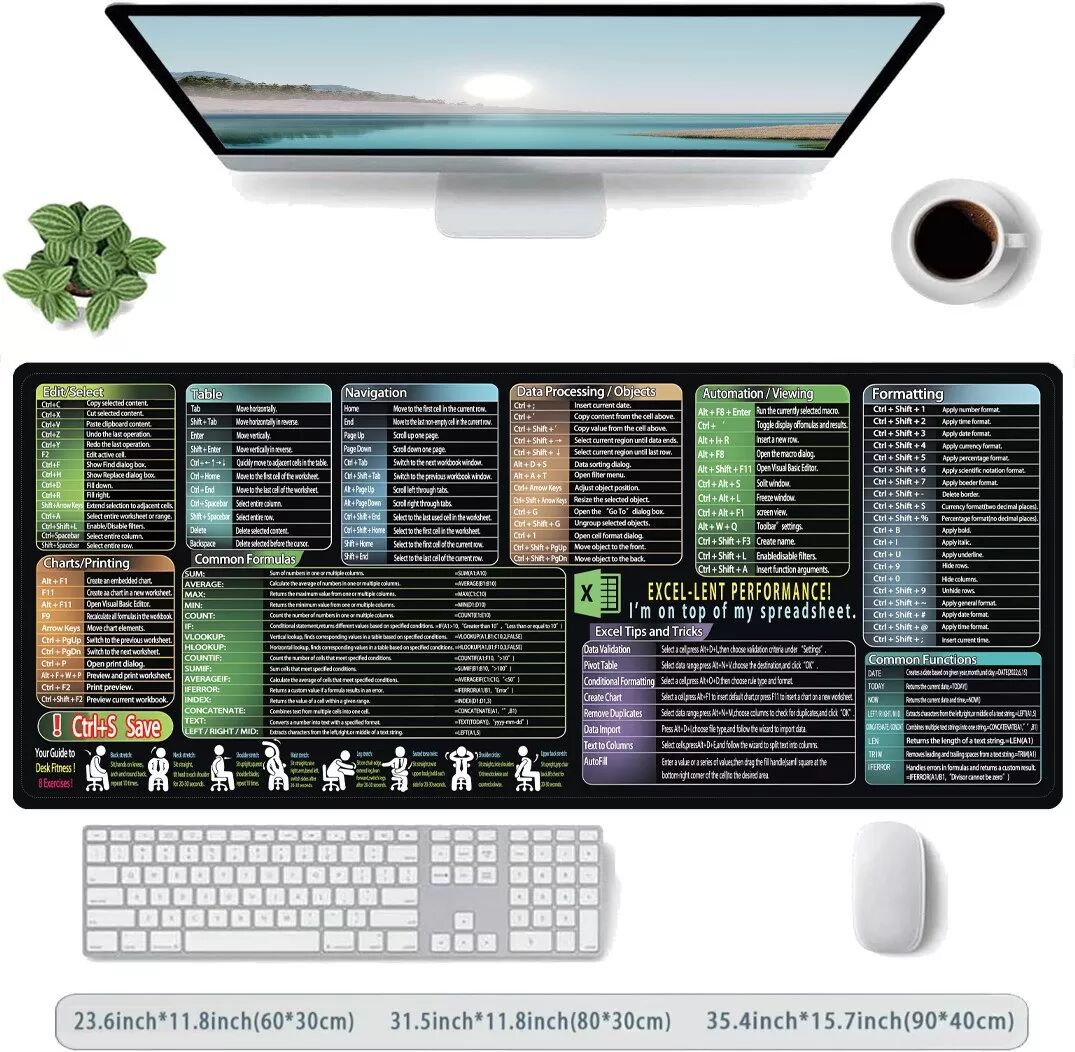
INF Excel Büro Handgelenkauflage Mauspad - Komfort und Effizienz BlauDas Excel Büro Handgelenkauflage Mauspad bietet Komfort und Effizienz für lange Arbeitsstunden. Mit Excel-Befehlen bedruckt, entlastet es das Handgelenk und steigert die Produktivität. Ideal für alle Excel-Nutzer. Das Excel Büro Handgelenkauflage Mauspad bietet optimalen Komfort und unterstützt Ihre Handgelenke bei langen Arbeitsstunden am Computer. Das ergonomische Design reduziert die Belastung und beugt Ermüdungserscheinungen vor. Die integrierte Handgelenkauflage aus hochwertigem Naturgummi passt sich ideal an Ihre Hand an und sorgt für eine natürliche Haltung. Das Mauspad ist mit den wichtigsten Excel-Befehlen und Tastenkombinationen bedruckt, was Ihnen hilft, Ihre Arbeit effizienter zu gestalten und Zeit zu sparen. Die rutschfeste Unterseite sorgt für einen sicheren Halt auf Ihrem Schreibtisch, während die strapazierfähige Oberfläche eine präzise Mausführung ermöglicht. Ideal für alle, die täglich mit Excel arbeiten und Wert auf Komfort und Effizienz legen. Dieses Mauspad ist nicht nur funktional, sondern auch ein echter Hingucker auf Ihrem Schreibtisch. Es ist in verschiedenen Farben erhältlich, sodass Sie das passende Modell für Ihren individuellen Stil auswählen können. Investieren Sie in Ihr Wohlbefinden und steigern Sie Ihre Produktivität mit diesem hochwertigen Excel Büro Handgelenkauflage Mauspad. Dieses Excel Büro Handgelenkauflage Mauspad ist mehr als nur eine einfache Unterlage für Ihre Maus. Es ist ein praktisches Werkzeug, das Ihnen hilft, Ihre Excel-Kenntnisse zu verbessern und Ihre Arbeitsabläufe zu optimieren. Die aufgedruckten Excel-Befehle und Tastenkombinationen sind leicht lesbar und immer griffbereit. So können Sie schnell und einfach die benötigten Funktionen finden und anwenden, ohne lange in Menüs suchen zu müssen. Das spart Zeit und Nerven. Das Mauspad ist aus hochwertigem Naturgummi gefertigt, das sich angenehm anfühlt und eine lange Lebensdauer hat. Die Oberfläche ist abriebfest und leicht zu reinigen. Die rutschfeste Unterseite sorgt dafür, dass das Mauspad auch bei intensiver Nutzung nicht verrutscht. Dieses Mauspad ist ein unverzichtbares Accessoire für alle, die regelmäßig mit Excel arbeiten und ihre Effizienz steigern möchten. Es ist auch ein tolles Geschenk für Kollegen, Freunde oder Familienmitglieder, die im Büro arbeiten oder studieren. Das Excel Büro Handgelenkauflage Mauspad ist die perfekte Ergänzung für Ihren Arbeitsplatz. Es kombiniert Komfort, Funktionalität und Stil in einem Produkt. Die ergonomische Handgelenkauflage entlastet Ihre Handgelenke und beugt Schmerzen und Verspannungen vor. Das Mauspad ist mit den wichtigsten Excel-Befehlen und Tastenkombinationen bedruckt, was Ihnen hilft, Ihre Arbeit schneller und effizienter zu erledigen. Die hochwertige Verarbeitung und die ausgewählten Materialien garantieren eine lange Lebensdauer. Das Mauspad ist in verschiedenen Farben erhältlich, sodass Sie es perfekt an Ihren Schreibtisch und Ihren persönlichen Stil anpassen können. Es ist leicht zu reinigen...13,89 €*Versand: 0,00 €Sichere Weiterleitung zum Anbieter
-
INF Natural Rubber Mousepad mit Excel Shortcuts - 300x600x2mm - Komfort und PräzisionVerbessern Sie Ihren Komfort und Ihre Präzision mit unserem Natural Rubber Mousepad. Mit einer rutschfesten Basis und einer glatten Stoffoberfläche ist es perfekt für Gaming und Büroarbeit. Abmessungen: 300x600x2mm. Enthält Excel Shortcuts für effizientes Arbeiten. Erhöhter Komfort: Erleben Sie erstklassigen Komfort mit unserem Natural Rubber Mousepad. Die Stoffoberfläche bietet eine glatte und angenehme Haptik, die die Ermüdung des Handgelenks bei langen Arbeits- oder Gaming-Sessions reduziert. Die Natural Rubber-Basis bietet ein weiches, gepolstertes Gefühl und sorgt für maximalen Komfort und Unterstützung. Ideal für Büroangestellte, Gamer und alle, die ein komfortables und effizientes Computererlebnis suchen. Genießen Sie präzise Maussteuerung und erhöhten Komfort mit diesem Premium-Mousepad. Seine Abmessungen von 300x600x2mm bieten ausreichend Platz für uneingeschränkte Bewegungsfreiheit und machen es perfekt für verschiedene Aufgaben und Anwendungen. Dieses Mousepad ist kompatibel mit allen Arten von Mäusen, einschließlich optischer und Laser-Mäuse. Rutschfeste Stabilität: Die Natural Rubber-Basis gewährleistet außergewöhnliche Stabilität und verhindert unerwünschte Bewegungen bei intensiven Gaming-Sessions oder wichtigen Arbeitsaufgaben. Das rutschfeste Design hält das Mousepad fest auf jeder Oberfläche und bietet eine konsistente und zuverlässige Plattform für Ihre Maus. Diese Stabilität führt zu verbesserter Genauigkeit und Kontrolle, sodass Sie Ihr Bestes geben können. Egal, ob Sie ein professioneller Gamer oder ein engagierter Büroangestellter sind, dieses Mousepad verbessert Ihre Produktivität und Präzision. Die strukturierte Gummibasis haftet fest auf dem Schreibtisch und sorgt dafür, dass es auch bei schnellen Aktionen an Ort und Stelle bleibt. Es ist kompatibel mit allen Schreibtischoberflächen, einschließlich Holz, Glas und Metall. Optimierte Präzision: Die fein strukturierte Stoffoberfläche ist sowohl für optische als auch für Laser-Mäuse optimiert und bietet außergewöhnliche Tracking-Genauigkeit und Reaktionsfähigkeit. Erleben Sie eine reibungslose und präzise Cursorsteuerung, die Ihre Gaming-Leistung und Produktivität verbessert. Die Oberfläche ist so konzipiert, dass die Reibung minimiert wird, sodass Ihre Maus mühelos über das Pad gleiten kann. Diese optimierte Oberfläche stellt sicher, dass jede Bewegung präzise auf dem Bildschirm wiedergegeben wird, was Ihnen einen Wettbewerbsvorteil beim Spielen verschafft und Ihre Effizienz bei Arbeitsanwendungen verbessert. Die konsistente Oberflächenstruktur gewährleistet eine zuverlässige Leistung mit einer Vielzahl von Mausmodellen. Dieses Mousepad ist kompatibel mit Mäusen von Logitech, Razer, SteelSeries und anderen führenden Marken. Spezifikationen: Farbe: Multicolor Größe: 60 cm Länge x 30 cm Breite Material: Stoffoberfläche + Natural Rubber Dicke: 2 mm Das Paket beinhaltet: Mousepad x 119,69 €*Versand: 0,00 €Sichere Weiterleitung zum Anbieter
-
Wie kann ich eine Excel-Datei mit einer anderen Excel-Datei verlinken?
Um eine Excel-Datei mit einer anderen zu verlinken, öffne beide Dateien und gehe zu der Zelle, in der du die Verknüpfung erstellen möchtest. Klicke dann auf die Zelle und gehe zur Bearbeitungsleiste oben. Gib den Gleichheitszeichen (=) ein und wechsle zur anderen Datei. Klicke auf die Zelle, die du verknüpfen möchtest, und drücke Enter. Dadurch wird eine Verknüpfung zwischen den beiden Dateien hergestellt. **
-
Wo wird Excel Datei gespeichert?
Excel-Dateien werden standardmäßig auf dem lokalen Laufwerk des Computers gespeichert, in der Regel im Ordner "Dokumente" oder einem benutzerdefinierten Speicherort. Es ist auch möglich, Excel-Dateien in der Cloud zu speichern, z. B. auf OneDrive, Google Drive oder Dropbox. Diese Cloud-Speicheroptionen ermöglichen es, von verschiedenen Geräten aus auf die Dateien zuzugreifen und sie zu teilen. Zudem können Excel-Dateien auch auf einem Netzwerklaufwerk gespeichert werden, um den Zugriff für mehrere Benutzer zu ermöglichen. Es ist wichtig, regelmäßig Sicherungskopien von Excel-Dateien zu erstellen, um Datenverlust zu vermeiden. **
-
Ist die Excel-Datei beschädigt?
Um festzustellen, ob eine Excel-Datei beschädigt ist, können Sie versuchen, die Datei zu öffnen. Wenn Sie Fehlermeldungen erhalten oder die Datei nicht ordnungsgemäß geöffnet wird, könnte dies auf eine Beschädigung hinweisen. Sie können auch versuchen, die Datei mit der Funktion "Datei reparieren" in Excel zu reparieren. Wenn dies nicht funktioniert, könnte es notwendig sein, eine Sicherungskopie der Datei wiederherzustellen oder professionelle Hilfe in Anspruch zu nehmen. **
-
Kann man eine Word Datei in eine Excel Datei umwandeln?
Kann man eine Word Datei in eine Excel Datei umwandeln? Ja, es ist möglich, den Inhalt einer Word-Datei in eine Excel-Datei zu übertragen, indem man den Text kopiert und in eine Excel-Tabelle einfügt. Allerdings können dabei Formatierungen verloren gehen und es erfordert möglicherweise zusätzliche Anpassungen, um die Daten richtig zu strukturieren. Es gibt auch spezielle Konvertierungsprogramme oder Online-Tools, die dabei helfen können, den Prozess zu vereinfachen. Letztendlich hängt die Umwandlung einer Word-Datei in eine Excel-Datei davon ab, wie die Daten organisiert sind und wie sie in der neuen Datei verwendet werden sollen. **
Ähnliche Suchbegriffe für Excel-Datei
-
Elba, Dokumentenablage, Datei-Box Weiss Din A4Gehen Sie zurück ins Büro, ohne Details zu vergessen: Kaufen Sie die Datei-Box Elba in Weiss und seien Sie der Neid Ihrer Kollegen! Art: Datei-Box Farbe: Weiss Format: Blatt Material: Pappe Anzahl der Stücke: 50 Stücke.110,89 €*Versand: 0,00 €Sichere Weiterleitung zum Anbieter
-
Zimmermann, Axel: Erfolgreiches Büromanagement EXCEL 2021 / Excel Microsoft 365Erfolgreiches Büromanagement EXCEL 2021 / Excel Microsoft 365 , Praxisbuch für kaufmännische Berufe , Batteriemanagementsysteme (BMS) > Batterien, BMS & Brennstoffzellen , Erscheinungsjahr: 20221017, Produktform: Kartoniert, Autoren: Zimmermann, Axel, Seitenzahl/Blattzahl: 180, Keyword: Berufsschule; Büromanagement; Excel 2021; Excel Microsoft 365, Fachschema: Büromanagement / Berufsbezogenes Schulbuch~Excel 365 / Schulbuch, Fachkategorie: Unterricht und Didaktik: Berufsausbildung, Bildungszweck: Für die Berufsschule, Warengruppe: TB/Berufsschulbücher, Fachkategorie: Berufsausbildung, Thema: Verstehen, Text Sprache: ger, UNSPSC: 49019900, Warenverzeichnis für die Außenhandelsstatistik: 49019900, Verlag: Merkur Verlag, Verlag: Merkur Verlag, Verlag: Merkur Verlag Rinteln Hutkap GmbH & Co. KG, Länge: 291, Breite: 216, Höhe: 10, Gewicht: 520, Produktform: Kartoniert, Genre: Schule und Lernen, Genre: Schule und Lernen, Herkunftsland: DEUTSCHLAND (DE), Katalog: deutschsprachige Titel, Katalog: Gesamtkatalog, Katalog: Lagerartikel, Book on Demand, ausgew. Medienartikel, Relevanz: 0002, Tendenz: -1, Unterkatalog: AK, Unterkatalog: Bücher, Unterkatalog: Lagerartikel, Unterkatalog: Schulbuch, Unterkatalog: Taschenbuch,22,80 €*Versand: 0,00 €Sichere Weiterleitung zum Anbieter
-
Schels, Ignatz: Excel - Das Zauberbuch: Raffinierte Zaubereien für Excel-KennerExcel - Das Zauberbuch: Raffinierte Zaubereien für Excel-Kenner , 5. aktualisierte Auflage für alle Excel Versionen 2007 - 2021 sowie 365 , Servopumpen > Sportfederung , Erscheinungsjahr: 20240216, Produktform: Kartoniert, Autoren: Schels, Ignatz~Fleckenstein, Jens~Georgi, Boris, Seitenzahl/Blattzahl: 418, Keyword: Anleitung; Buch; Business; Daten Analyse; Diagramm; Download; Excel 2019; Excel 2019 Handbuch; Excel 2021; Excel 365; Excel Zauberbuch; Formeln und Funktionen; Handbuch; Hilfe; Makros; Markt und Technik; Microsoft; Microsoft 365; Office 2016; Office 2019; Office 2021; Pivot; Programmierung; Software; Statistiken; Tabellen; Tabellenkalkulation; VBA, Fachschema: Kalkulation / Tabellenkalkulation~Tabellenkalkulation~Datenverarbeitung / Anwendungen / Mathematik, Statistik~Database~Datenbank~Informatik, Fachkategorie: Mathematische und statistische Software~Datenbanken~Informatik, Warengruppe: TB/Anwendungs-Software, Fachkategorie: Tabellenkalkulation, UNSPSC: 49019900, Warenverzeichnis für die Außenhandelsstatistik: 49019900, Verlag: Markt+Technik Verlag, Verlag: Markt+Technik Verlag, Verlag: Markt + Technik Verlag GmbH, Länge: 211, Breite: 149, Höhe: 27, Gewicht: 597, Produktform: Kartoniert, Genre: Mathematik/Naturwissenschaften/Technik/Medizin, Genre: Mathematik/Naturwissenschaften/Technik/Medizin,24,95 €*Versand: 0,00 €Sichere Weiterleitung zum Anbieter
-
Wie mache ich aus einer Excel Datei Eine CSV Datei?
Um eine Excel-Datei in eine CSV-Datei umzuwandeln, öffnen Sie die Excel-Datei und wählen Sie "Speichern unter". Wählen Sie dann als Dateityp "CSV (durch Trennzeichen getrennt)" aus. Bestätigen Sie die Auswahl und geben Sie einen Dateinamen für die CSV-Datei ein. Klicken Sie abschließend auf "Speichern". Dadurch wird die Excel-Datei als CSV-Datei gespeichert, die Sie in anderen Programmen wie Texteditoren oder Datenbanken verwenden können. **
-
Wie mache ich aus einer Excel Datei eine PDF Datei?
Um aus einer Excel-Datei eine PDF-Datei zu erstellen, gibt es verschiedene Möglichkeiten. Eine einfache Methode ist, die Excel-Datei zu öffnen und dann auf "Datei" zu klicken. Dort kann man die Option "Speichern unter" wählen und als Dateiformat "PDF" auswählen. Alternativ kann man auch spezielle Software oder Online-Tools verwenden, die es ermöglichen, Excel-Dateien in PDF-Dateien umzuwandeln. Einige dieser Tools bieten zusätzliche Funktionen wie die Anpassung von Layout und Design. Es ist wichtig zu beachten, dass die Formatierung der Excel-Datei möglicherweise beim Umwandeln in eine PDF-Datei leicht verändert wird, daher sollte man das Ergebnis vor dem Versenden oder Teilen überprüfen. **
-
Wie erstelle ich eine Excel Datei?
Um eine Excel-Datei zu erstellen, öffnen Sie zunächst Microsoft Excel auf Ihrem Computer. Klicken Sie dann auf "Neu" oder "Datei" und wählen Sie "Neu" aus. Wählen Sie die Option "Leere Arbeitsmappe", um eine neue Excel-Datei zu erstellen. Geben Sie einen Dateinamen ein und speichern Sie die Datei an einem Speicherort Ihrer Wahl. Nun können Sie mit der Eingabe von Daten und der Erstellung von Tabellen in Ihrer Excel-Datei beginnen. **
-
Wie CSV Datei in Excel öffnen?
Um eine CSV-Datei in Excel zu öffnen, können Sie einfach Excel öffnen und dann auf "Datei" und "Öffnen" klicken. Wählen Sie die CSV-Datei aus, die Sie öffnen möchten, und klicken Sie auf "Öffnen". Excel erkennt automatisch das CSV-Format und öffnet die Datei in einer neuen Arbeitsmappe. Alternativ können Sie auch die CSV-Datei mit einem Rechtsklick öffnen und dann "Öffnen mit" und "Excel" auswählen. Stellen Sie sicher, dass die Daten korrekt in separate Spalten angezeigt werden, indem Sie das richtige Trennzeichen (z.B. Komma oder Semikolon) auswählen. Sie können auch die Datei als Excel-Arbeitsmappe speichern, um zukünftige Änderungen vorzunehmen. **
* Alle Preise verstehen sich inklusive der gesetzlichen Mehrwertsteuer und ggf. zuzüglich Versandkosten. Die Angebotsinformationen basieren auf den Angaben des jeweiligen Shops und werden über automatisierte Prozesse aktualisiert. Eine Aktualisierung in Echtzeit findet nicht statt, so dass es im Einzelfall zu Abweichungen kommen kann. ** Hinweis: Teile dieses Inhalts wurden von KI erstellt.